1. Premiers pas
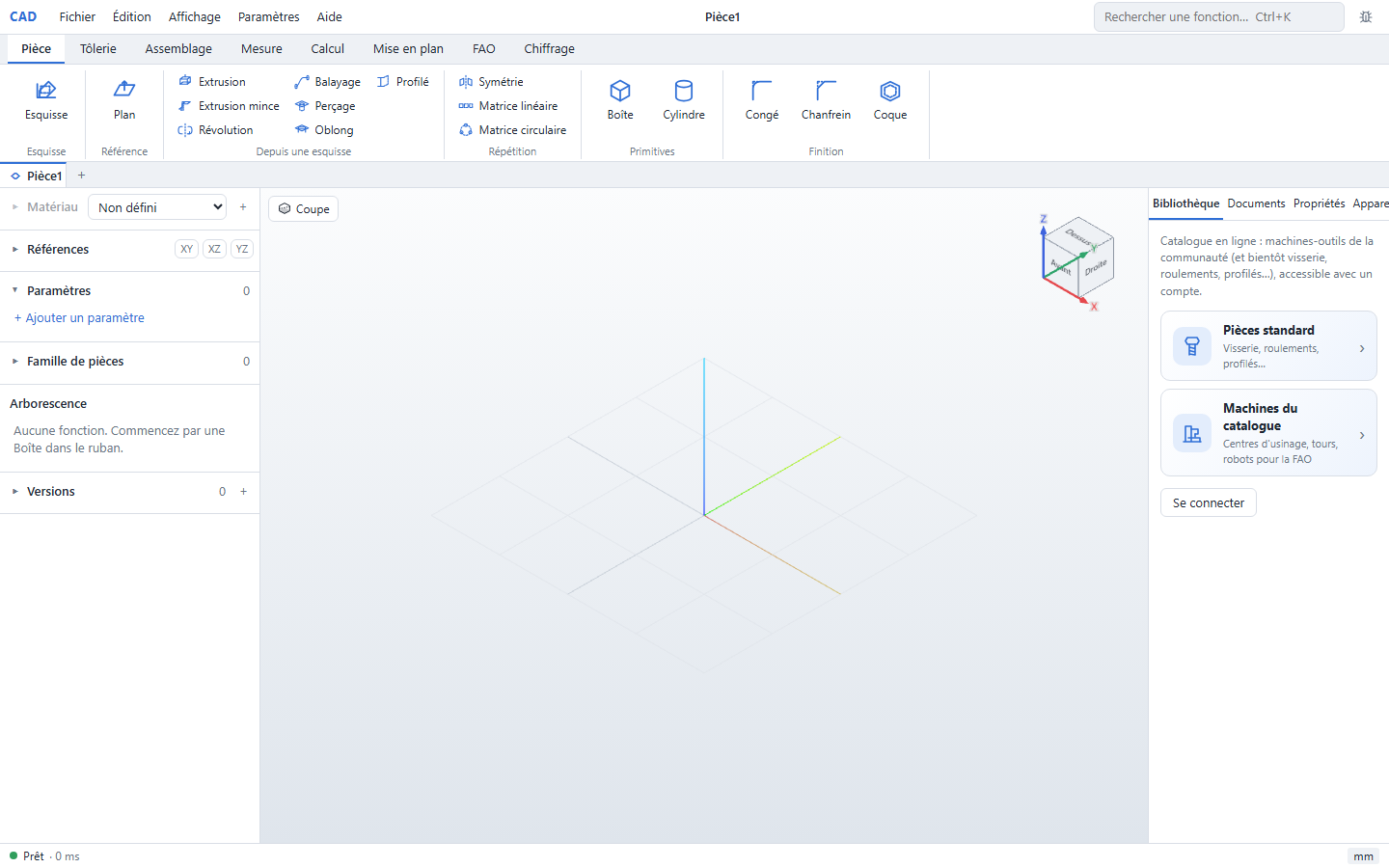
Démarrer
- Dans le navigateur : aucune installation ; le noyau de calcul (WebAssembly) se met en cache au premier chargement.
- Application de bureau (Windows, macOS, Linux) : installateur léger ; mêmes documents, mêmes fonctions.
L'interface existe en français et en anglais (réglage conservé sur le poste). Les unités sont en millimètres ; la précision d'affichage se règle dans les paramètres.
L'écran
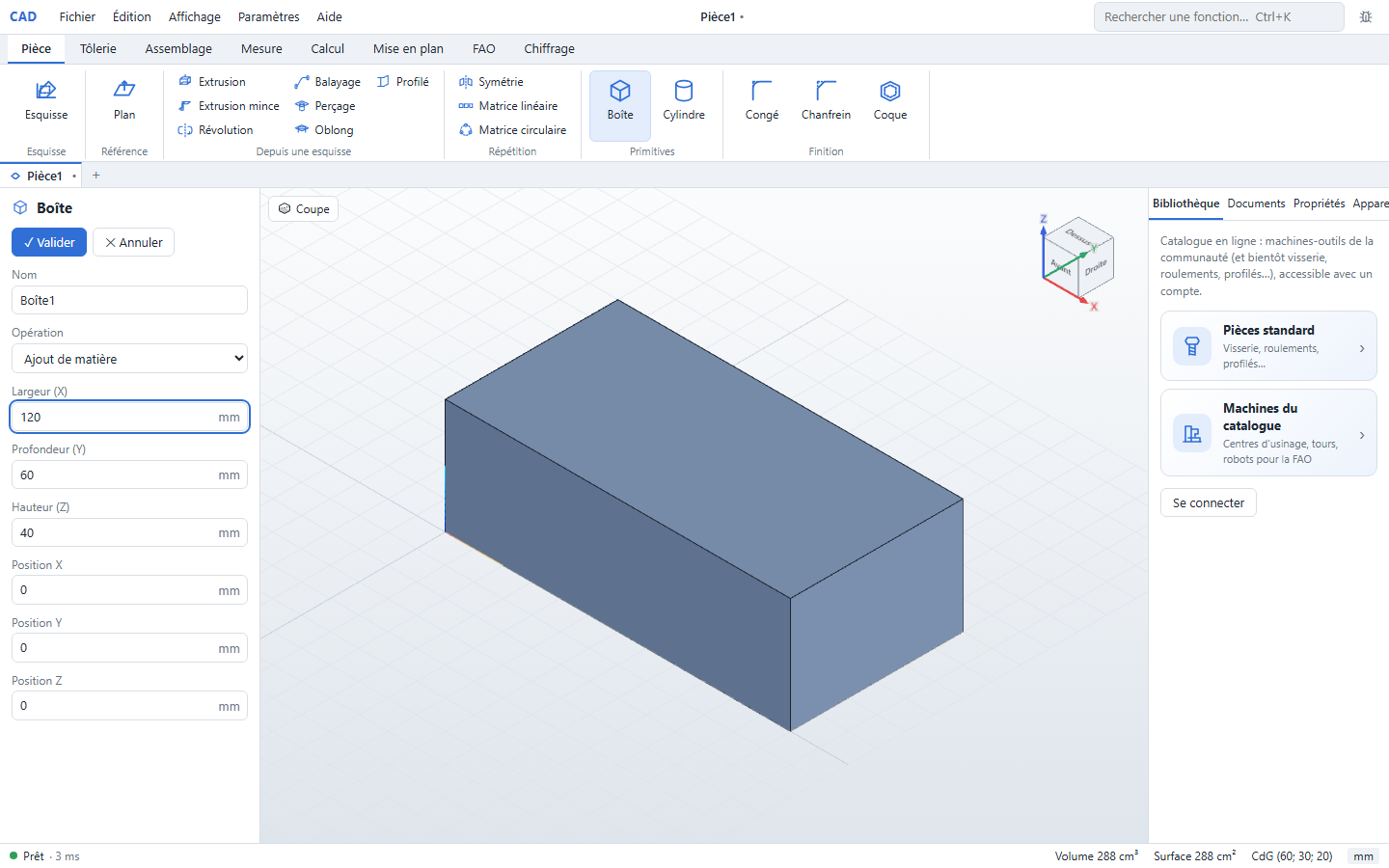
| Zone | Contenu |
|---|---|
| Barre de menu (haut) | Fichier, Édition, Affichage, Paramètres, Aide ; champ de recherche de fonction |
| Ruban (sous les menus) | Les fonctions de l'atelier actif, en groupes. Les onglets d'atelier (Pièce, Tôlerie, Assemblage, Mise en plan, FAO…) changent le ruban |
| Arborescence (gauche) | Les fonctions du document dans leur ordre de construction ; en assemblage : composants et contraintes ; en plan : les vues |
| Vue 3D (centre) | Le modèle ; le ViewCube et le bouton « Affichage » orientent la caméra |
| Bandeau droit | Famille de pièces, documents ouverts, couleurs |
| Panneau de propriétés | Les paramètres de la fonction en cours, avec aperçu en direct dans la vue ; boutons « ✓ Valider » / annuler |
| Barre d'état (bas) | État (« Prêt », recalcul en cours), volume, nombre d'occurrences, degrés de liberté en esquisse, coordonnées du curseur, messages |
La logique de travail : paramétrique et ateliers
- Une pièce est une suite de fonctions dans l'arborescence. Chaque fonction garde ses paramètres ; les modifier reconstruit la pièce.
- Des paramètres globaux (panneau de gauche, « + Ajouter un paramètre ») pilotent les cotes par leur nom (
P1,H,L) ; une cote peut être une formule (P1 / 2,2 * H + 10). - Les ateliers sont des modules : Pièce, Tôlerie, Assemblage, Mise en plan, FAO… Chacun ajoute son ruban ; certains se superposent au document courant (Mesure, Calcul), d'autres apparaissent selon le contexte (Esquisse, Esquisse 3D, Bâti soudé, Machine).
Navigation 3D
- Souris : orbite, panoramique, zoom — les profils (SolidWorks, CATIA, Inventor) se règlent dans les paramètres.
- Vues standard : menu « Affichage » (vue isométrique, face, dessus…) et ViewCube dans la vue.
- Modes d'affichage : ombré, ombré avec arêtes, filaire, arêtes cachées en pointillés.
- Sélection : survol = pré-surbrillance ; clics pour cumuler ; fenêtre pour sélectionner en bloc ; filtres face / arête / sommet / corps / composant. Masquer, afficher et isoler via le menu contextuel.
Documents et sauvegarde
| Document | Extension |
|---|---|
| Pièce (et tôlerie) | .vpart |
| Assemblage (et machine) | .vasm |
| Mise en plan | .vdrw |
| Programme FAO | .vcam |
| Devis | .vquote |
- Un onglet par document ouvert ; on passe de l'un à l'autre par les onglets ou le bandeau droit.
- Un assemblage, une mise en plan ou un programme FAO référence ses pièces (et sa machine, ses posages) par fichier : copier l'assemblage suppose de copier les pièces avec, en conservant les chemins relatifs. Le devis, lui, garde une copie figée de sa pièce et de son plan.
- Enregistrer écrit le document dans son fichier ; la première fois, et avec Enregistrer sous…, l'application demande où. Enregistrer un assemblage enregistre aussi ses pièces modifiées, et crée à côté de lui les fichiers des pièces qui n'en ont pas encore.
- Pièce renommée, déplacée ou supprimée : à l'ouverture de l'assemblage, la fenêtre « Références introuvables » la liste et l'arbre la barre en rouge ; « Remplacer… » permet de choisir le fichier (renommé) ou une autre pièce, en gardant position et contraintes.
- Dans le navigateur, les documents vivent dans un dossier projet (Fichier › Dossier projet…), choisi une fois et retenu. Chrome et Edge y écrivent directement ; Firefox et Safari lisent le dossier mais téléchargent les fichiers enregistrés, à replacer dans le dossier.
- Sauvegarde automatique et récupération après plantage ; sauvegarde manuelle via Fichier.
- Import (Fichier › Importer…) : STEP (devient un corps importé, autonome dans le fichier), devis, et documents pris hors du dossier projet (exemples, anciens fichiers) : ils s'ouvrent sans être liés à un fichier, et les enregistrer demande où. Export : STEP, STL ; DXF (esquisses, développés, plans) ; PDF (plans).
- Historique :
Ctrl+Z/Ctrl+Yannulent et rétablissent sans limite pratique ; des points de contrôle nommés jalonnent les états d'une pièce ou d'un assemblage.
Barre de reprise
Dans l'arborescence, un clic droit sur une fonction propose « Reprendre ici » : la pièce est recalculée jusqu'à cette fonction, celles d'après sont ignorées. « Reprendre à la fin » restaure tout. C'est l'outil pour reprendre une conception à un point donné sans toucher au reste.
Raccourcis utiles
| Raccourci | Action |
|---|---|
Ctrl+Z / Ctrl+Y | Annuler / rétablir |
Ctrl+O | Ouvrir un document |
Échap | Quitter l'outil courant (mesure, esquisse…) |
r (en esquisse) | Rectangle |
s (en esquisse) | Sélection, puis cotation |
x / y / z (en esquisse 3D) | Verrouiller la direction de saisie |
Tous les raccourcis sont personnalisables (Paramètres › Raccourcis clavier), atelier par atelier, avec des profils préétablis (CAD, SolidWorks, Fusion 360, FreeCAD) et des séquences à deux touches.