11. Plugins
Les ateliers eux-mêmes sont des plugins — la Tôlerie, l'Assemblage, la Mise en plan et la FAO sont des modules activables séparément (certaines fonctions sont payantes, indiquées sur l'onglet). Un plugin peut ajouter des onglets de ruban, des commandes, des formulaires et des fonctions dans la pièce.
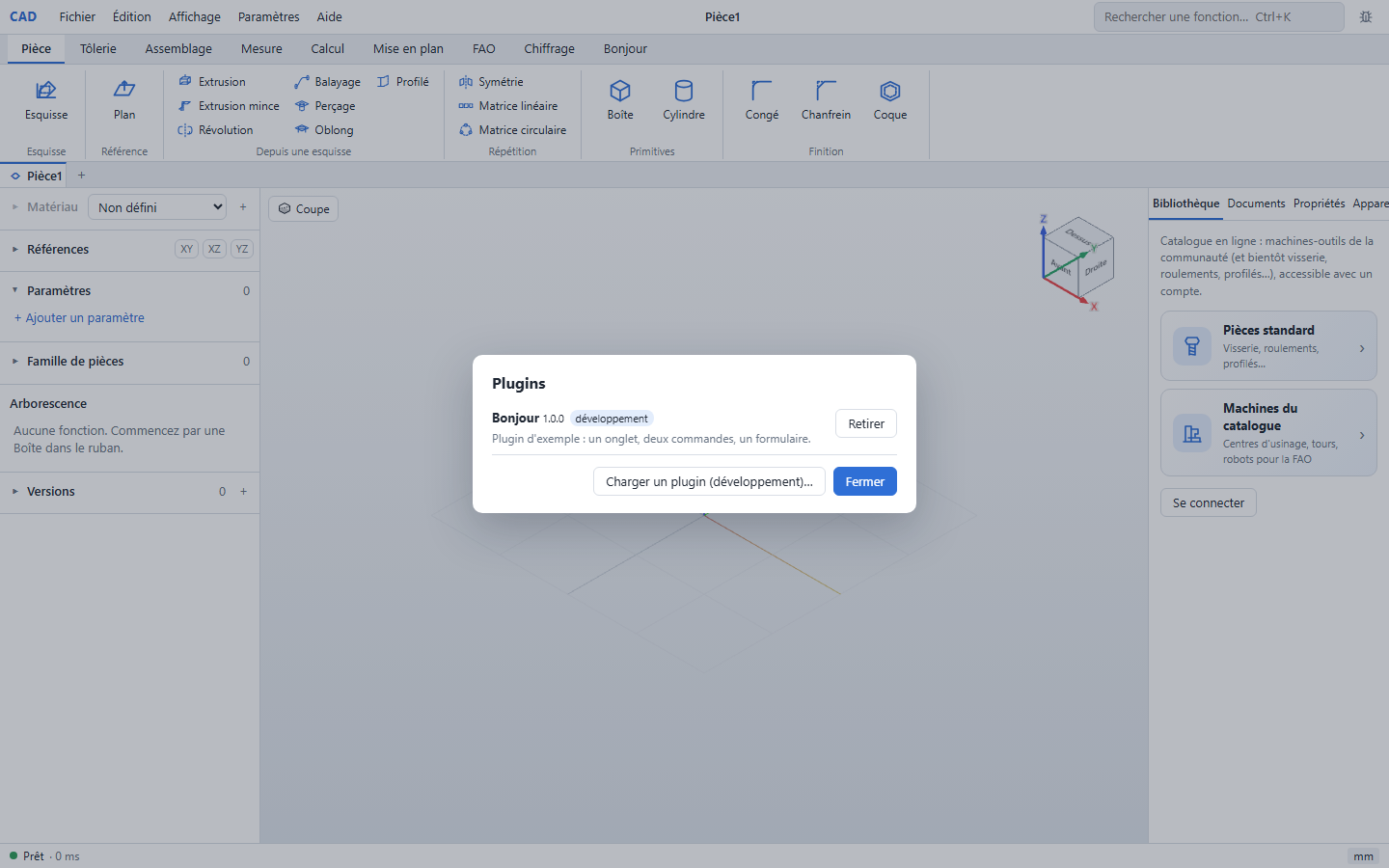
Installer un plugin
- Menu Paramètres › Plugins… : le gestionnaire liste les plugins actifs (ou « Aucun plugin actif. »).
- « Charger un plugin (développement)… » ouvre un paquet
.vplug(fourni par l'éditeur) ; à terme, la boutique de plugins installera et mettra à jour les paquets depuis le compte bibliothèque. - Le plugin apparaît avec son nom, sa version et ses permissions ; un onglet de ruban est ajouté après les ateliers internes.
Utiliser un plugin
- Son onglet affiche ses groupes de commandes ; le corps du ruban remplace celui de l'atelier Pièce le temps de son utilisation.
- Une commande peut ouvrir un formulaire (rendu par l'application, pas par le plugin), ajouter une fonction à la pièce, ou agir sur le document.
- Ses préférences sont conservées sur le poste.
Permissions
Chaque plugin déclare ce qu'il veut faire ; les permissions sont visibles dans le gestionnaire :
| Permission | Ce qu'elle autorise |
|---|---|
document.read | lire le document actif |
document.write | ajouter des fonctions, modifier le document |
library | accéder à la bibliothèque en ligne |
network:domaine | requêtes HTTPS vers ce domaine uniquement |
Un plugin non vérifié tourne isolé (sans accès direct au document ni au réseau au-delà de ses permissions) ; un plugin d'éditeur vérifié tourne en confiance.
Retirer un plugin
Dans le gestionnaire : bouton « Retirer » — onglet et commandes disparaissent immédiatement, la pièce et ses fonctions restent intactes.