2. Esquisse
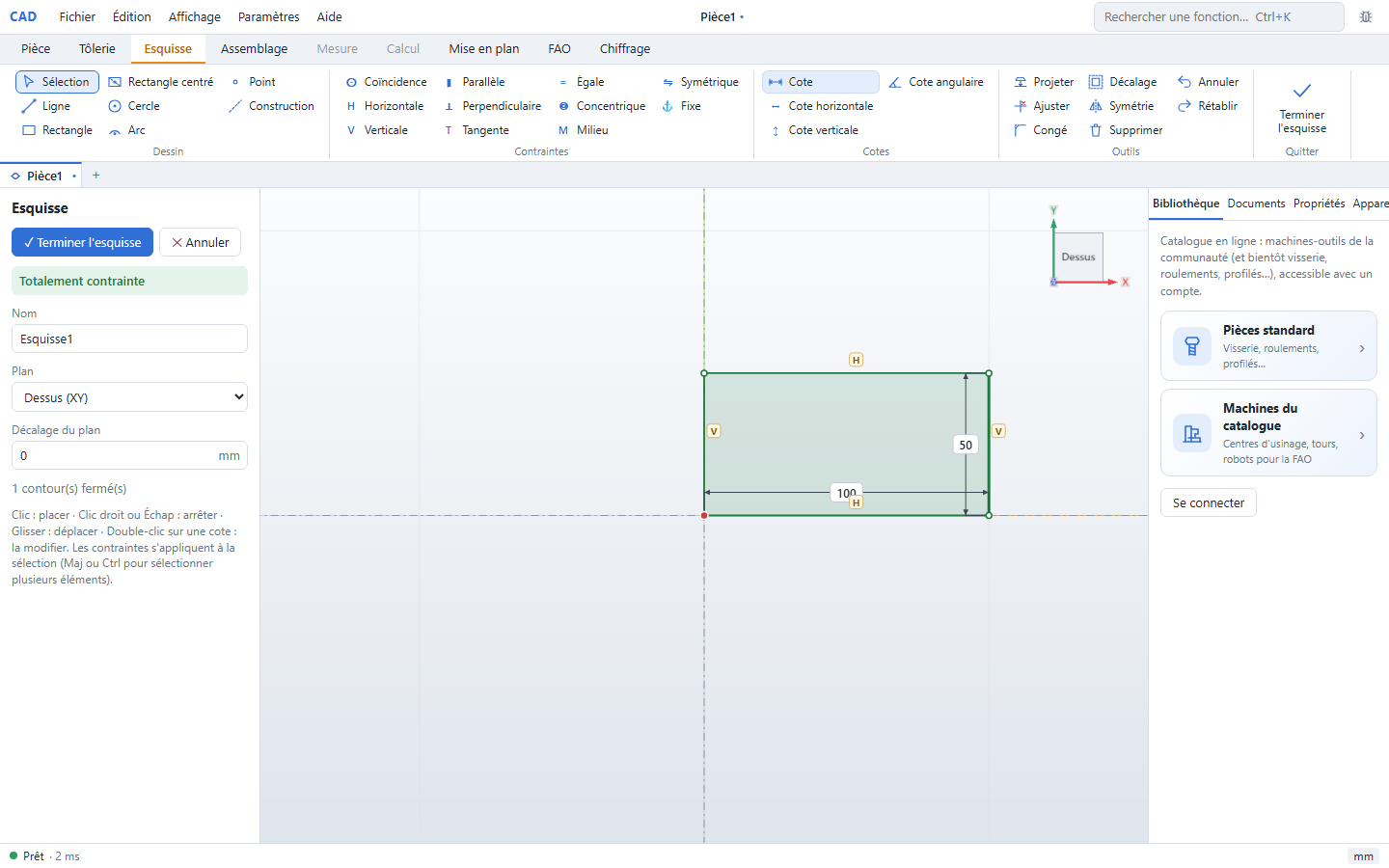
L'esquisse est le point de départ de presque tout : extrusions, révolutions, tôles, trajectoires FAO, squelettes. L'atelier Esquisse est contextuel : son onglet de ruban apparaît dès qu'une esquisse est en cours d'édition, et il sert dans les ateliers Pièce, Tôlerie et Assemblage.
Entrer dans une esquisse
- Cliquez « Esquisse » (ruban Pièce ou Tôlerie) : l'esquisse démarre sur le plan de base face à la caméra (XY, XZ ou YZ).
- Pour esquisser sur une face du modèle ou sur un plan de référence, sélectionnez-la d'abord, ou changez de plan depuis le panneau de l'esquisse.
- Le ruban affiche l'onglet Esquisse ; la vue s'oriente normalement au plan.
Dessiner
Outils principaux :
| Entité | Utilisation |
|---|---|
| Ligne / polyligne | cliquez point après point ; fermez sur le point de départ pour un contour fermé |
Rectangle (r) | deux coins opposés, ou par centre |
| Cercle | centre + rayon, ou par trois points |
| Arc | trois points, par le centre, ou tangent |
| Point | repère (positions de perçage, par exemple) |
| Oblong, polygone régulier | entités prêtes à l'emploi |
| Géométrie de construction | traits d'axe, non comptés dans le contour |
- Accrochage automatique pendant le tracé : extrémités, milieux, alignements horizontal/vertical, origine. Les inférences détectées peuvent devenir des contraintes.
- Saisie au clavier : tapez une longueur pendant le tracé (
120), un point absolu (x;y) ou relatif (@dx;dy) puis Entrée. - Les contours fermés sont teintés : c'est la zone que les fonctions (extrusion, révolution…) utiliseront. Un profil doit être fermé et sans auto-intersection.
Contraintes et cotes
- Sélection (
s), puis cliquez les éléments. - Bouton « Cote » : cotez une longueur, une distance, un angle, un rayon ; tapez la valeur (nombre, expression ou paramètre global).
- Une cote pilotante modifie la géométrie ; elle peut référencer un paramètre (
P1 / 2).
Le panneau affiche en permanence l'état de l'esquisse :
- « N degré(s) de liberté » : l'esquisse est sous-contrainte ; bougez un point pour voir ce qui flotte ;
- « Totalement contrainte » : la géométrie est figée ;
- conflits : la contrainte fautive est mise en évidence.
Contraintes disponibles : coïncidence, horizontal, vertical, parallèle, perpendiculaire, tangent, concentrique, égal, milieu, fixe, symétrie, point sur courbe.
Outils d'édition
- Ajuster (couper) et prolonger aux intersections ;
- congé et chanfrein d'esquisse sur deux lignes ;
- décalage (offset) d'un contour ;
- symétrie par rapport à une ligne ;
- projeter des arêtes du modèle dans l'esquisse (référence non modifiable).
Terminer
« ✓ Terminer l'esquisse » referme l'éditeur ; l'esquisse apparaît dans l'arborescence et peut être utilisée par une fonction (extrusion, révolution…) ou rééditée par double-clic.
Esquisse 3D (squelette)
Dans un assemblage, l'onglet Esquisse 3D trace des lignes dans l'espace — c'est l'outil « squelette » : les lignes portent ensuite des contraintes d'assemblage, des profilés du bâti soudé, ou des études de calcul de poutres.
- Plan de travail : automatique (le plan principal le plus face à la caméra, passant par le dernier point), figé avec
Tab, ou choisi (face d'une pièce, plan d'esquisse, trois points). - Directions :
x,youzverrouille la direction (guide coloré à l'écran) ;Majla maintient. - Saisie : longueur (
120,=L/2), point absolu (x;y;z), point relatif (@dx;dy;dz). - Accrochages : points du squelette, sommets, milieux et centres des pièces, faces, alignements.
- Les cotes (longueur, distance, angle) et contraintes (selon un axe, dans un plan, parallèle, égal…) sont mémorisées et résolues par un solveur 3D : modifier une cote met à jour tout le squelette — et ce qui s'y accroche.
Voir bâti soudé pour l'usage type.