5. Atelier Assemblage
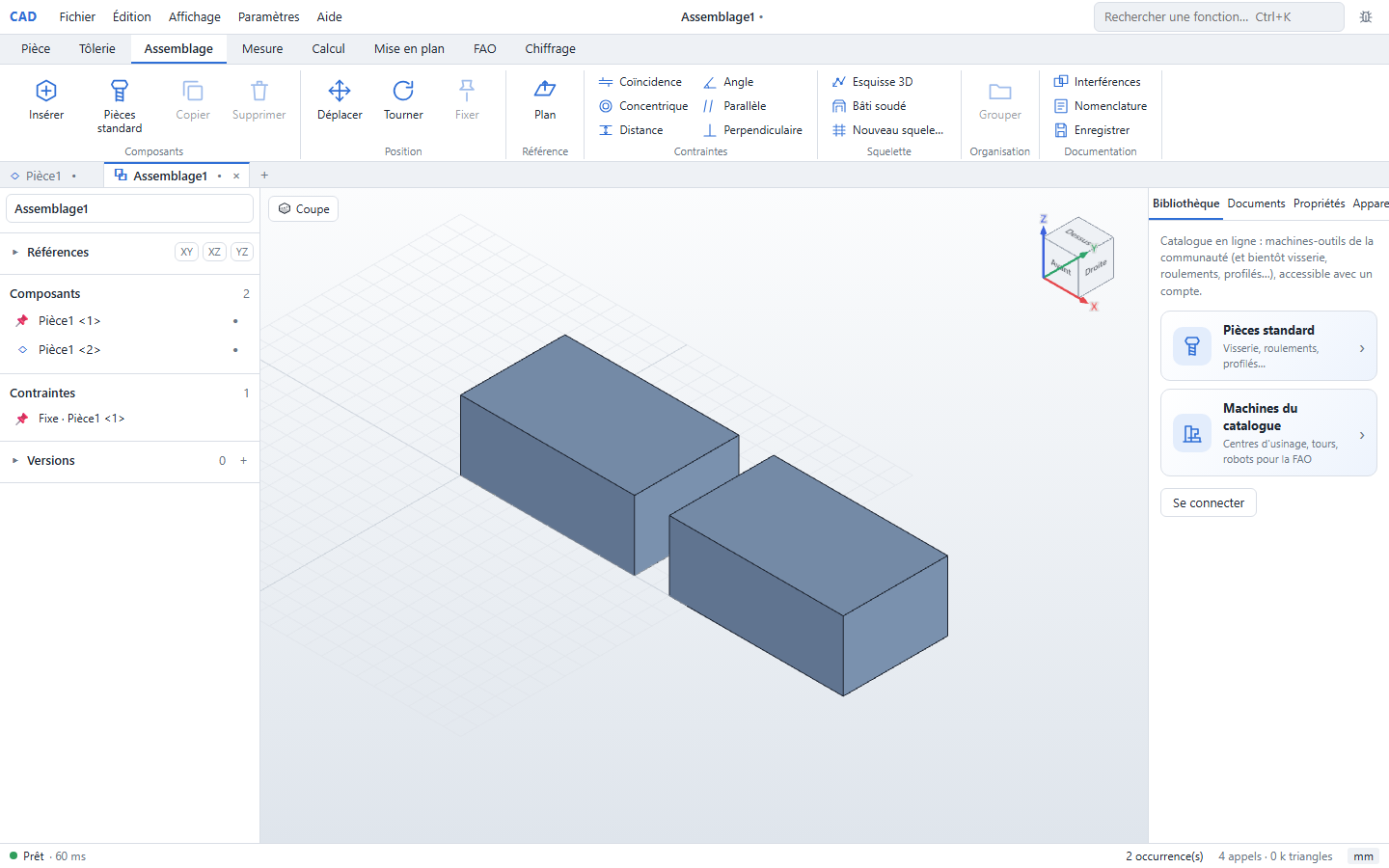
L'onglet « Assemblage » ouvre un document .vasm : des occurrences de pièces (fichiers .vpart), positionnées par des contraintes. La première pièce insérée est fixée (pied 📌).
Insérer des composants
- « Insérer » : la liste propose les pièces déjà ouvertes ; cliquez une ligne pour l'insérer.
- Chaque insertion crée une occurrence du même fichier ; l'arbre affiche
Pièce <n>. - Déplacez une occurrence sélectionnée au manipulateur (translation, rotation).
- « Copier » duplique l'occurrence sélectionnée ;
Ctrl+Zannule. - Remplacer un composant par un autre (clic droit) : les occurrences suivent.
- Des groupes (dossiers dans l'arbre) organisent les gros assemblages.
Les pièces peuvent aussi venir de la bibliothèque en ligne (voir familles).
Contraintes
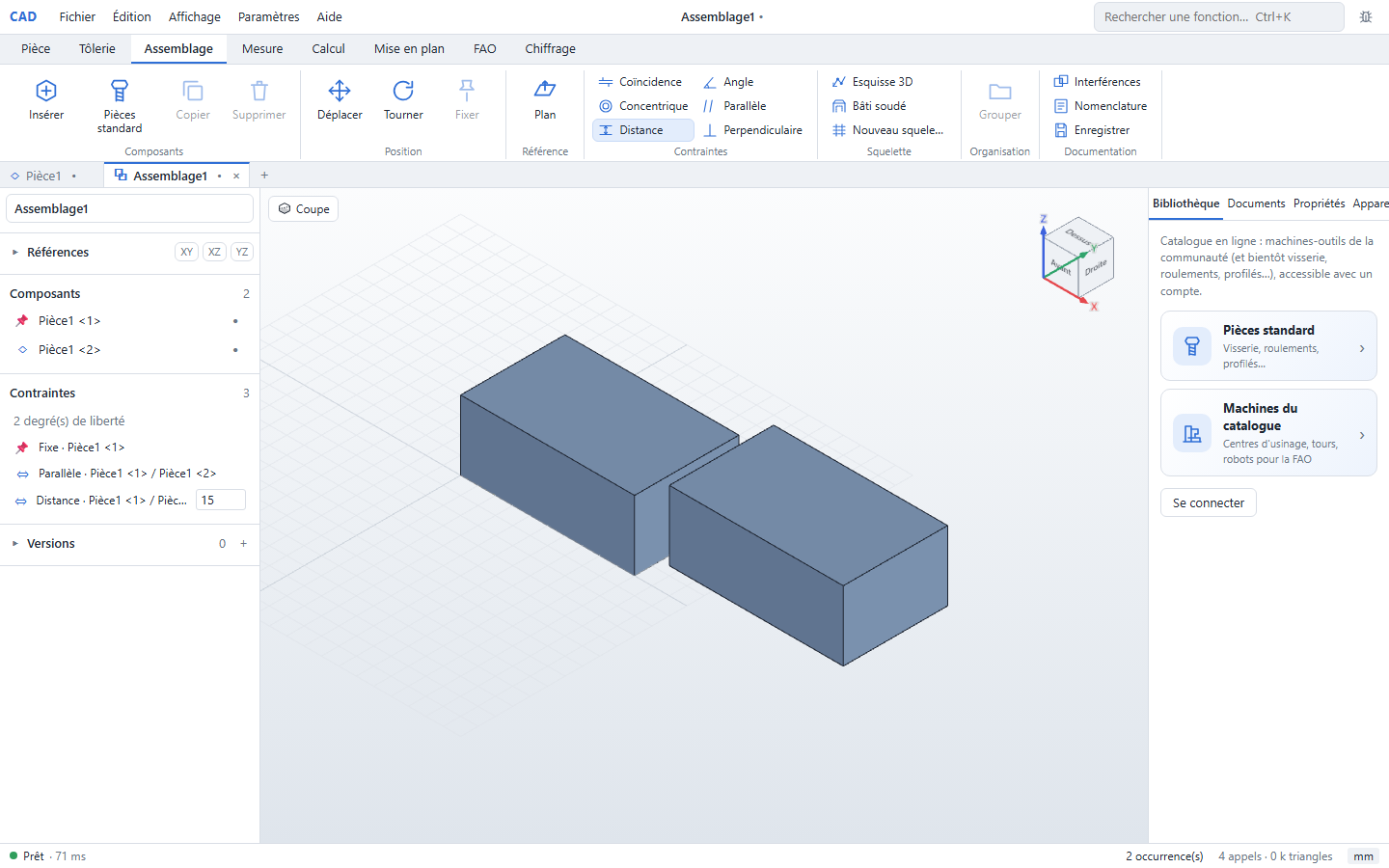
Chaque bouton de contrainte ouvre un panneau : désignez les deux éléments (faces, axes, points — dans la vue, ou par les plans de base des pièces dans la liste déroulante « …ou un plan de pièce »).
| Contrainte | Effet |
|---|---|
| Coïncidence | met les éléments en contact |
| Concentrique | aligne deux axes/cylindres ; option « Bloquer la rotation » 🔒 |
| Distance | écart fixe entre deux plans/points |
| Angle | angle imposé entre éléments |
| Parallèle / Perpendiculaire | orientation relative |
| Fixe | fige une occurrence |
Après chaque contrainte, la barre d'état affiche les degrés de liberté restants (ex. « 2 degré(s) de liberté »). Une occurrence encore libre peut être glissée à la souris : elle suit ses contraintes — c'est la simulation de mouvement. Clic droit sur une contrainte dans l'arbre : supprimer, ou libérer / bloquer la rotation (concentrique).
Édition en contexte
Double-cliquez une pièce dans l'arbre : elle s'ouvre dans l'assemblage (bandeau « Édition d'une pièce de l'assemblage »), en s'appuyant sur les autres pièces ; « ↩ Retour à l'assemblage » revient. La modification est enregistrée dans le fichier de la pièce.
Squelette et conception top-down
- « Esquisse 3D » : tracez le squelette de la machine (arêtes, axes, points de repère) directement dans l'assemblage.
- Les lignes du squelette servent :
- d'appuis aux contraintes (point sur ligne, plan sur ligne) ;
- de chemins pour les profilés du bâti soudé ;
- de poutres pour les études de calcul (voir calcul).
- Modifiez une cote du squelette : tout ce qui s'y raccroche se met à jour.
Bâti soudé
Le bouton « Bâti soudé » (onglet contextuel) habille les lignes d'un squelette avec des profilés, par étapes : chaque étape pose ses profilés sur un jeu de lignes ; les étapes suivantes s'arrêtent sur les profilés déjà posés.
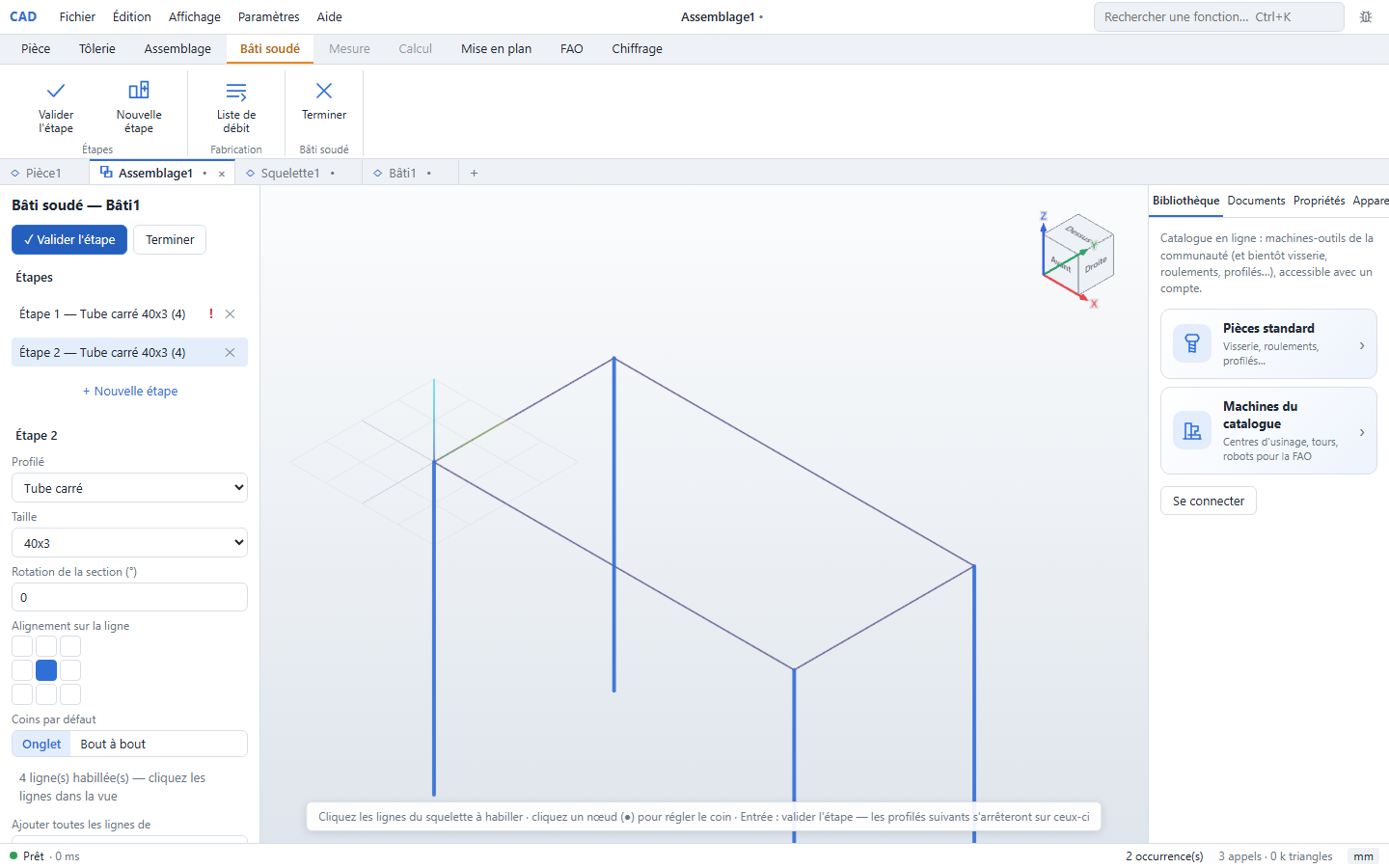
- « Esquisse 3D » : dessinez le squelette (un cadre = une esquisse, les montants = une autre).
- « Bâti soudé » :
- section du profilé (tube carré 40×3 par défaut, ou toute famille du catalogue) ;
- rotation / alignement de la section sur la ligne (centre, coins, milieux) ;
- « Ajouter toutes les lignes de » l'esquisse voulue, ou sélectionnez les lignes une à une ;
- coins : en onglet (défaut) ou bout à bout.
- « ✓ Valider l'étape », puis créez l'étape suivante (les nœuds entre profilés se règlent par clic : bout à bout, profilé passant, dépassement, jeu de soudure).
- « Terminer » : le bâti devient une pièce
.vpartdont chaque profilé est un corps ; il suit le squelette — modifiez une cote du squelette, les profilés et leurs coupes se recalculent.
Liste de débit
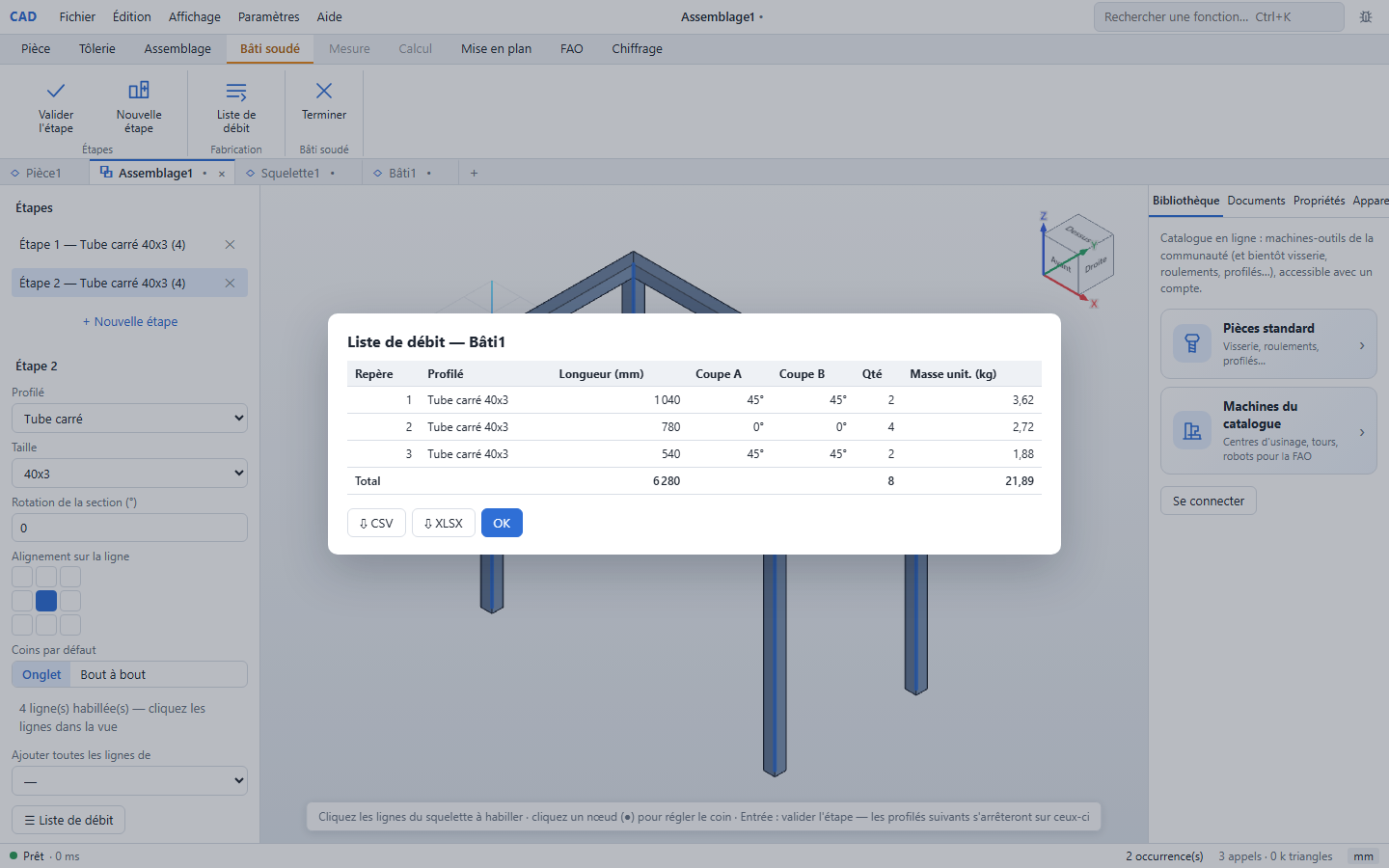
« ☰ Liste de débit » (ou clic droit sur le bâti) regroupe les profilés identiques : repère, longueur, angles de coupe, quantité, masse — export .xlsx / .csv pour l'atelier.
Nomenclature
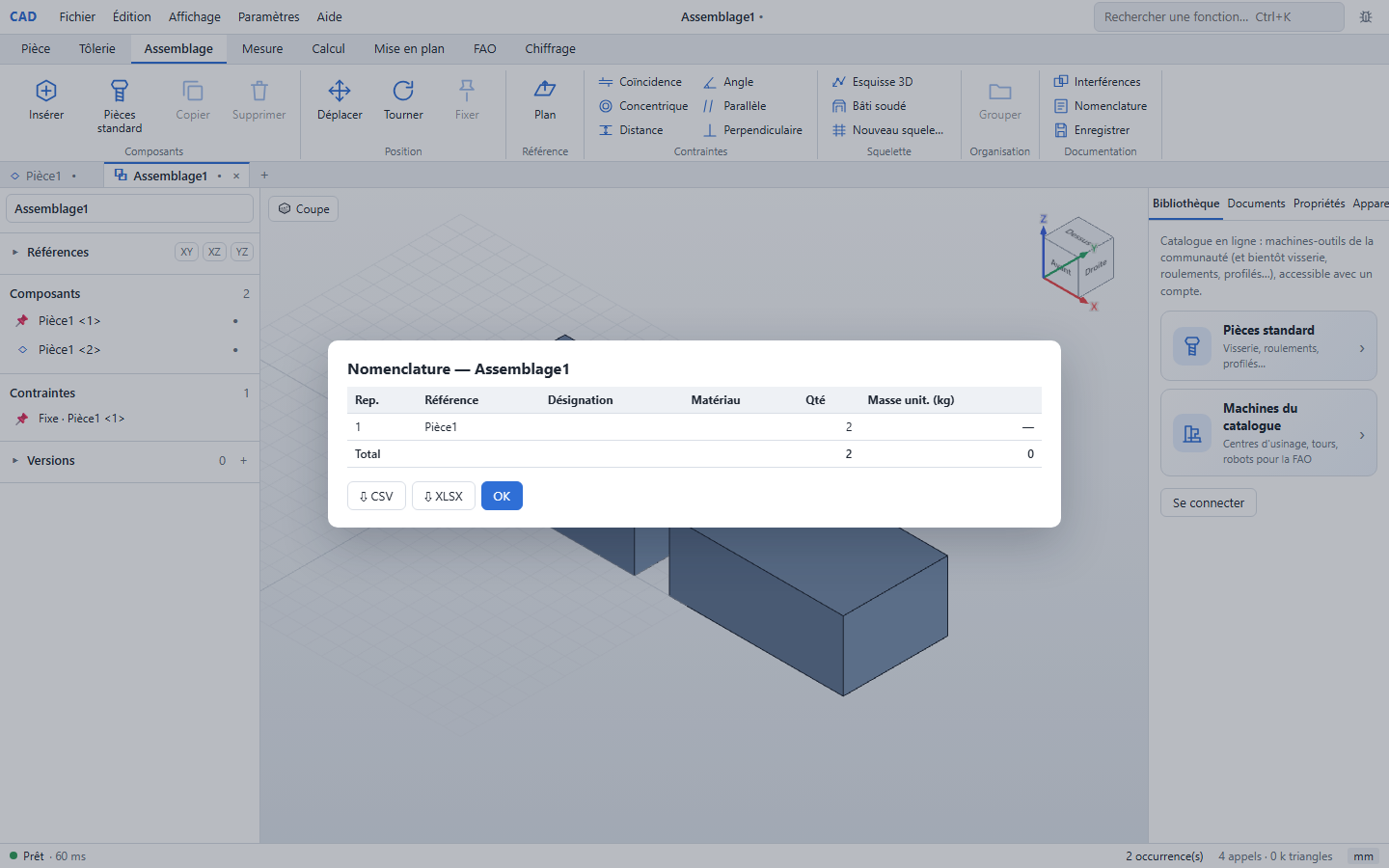
« Nomenclature » ouvre le tableau : repères, désignations, matériaux, quantités par pièce distincte (les occurrences d'un même fichier comptent ensemble). Export .xlsx / .csv. Les désignations et matériaux viennent des propriétés de document de chaque pièce (référence, désignation, matériau, révision) — renseignez-les dans les pièces pour une nomenclature juste.
Interférences
La détection d'interférences calcule les volumes communs entre occurrences placées (pièces sans matériau signalées) et liste les paires en collision.
Astuces
- Insérez d'abord les pièces fonctionnelles (axes, arbres), contraignez-les, puis les pièces de forme autour.
- Un sous-assemblage s'insère et se contraint comme une pièce ; il garde ses degrés de mobilité internes (ex. un vérin).
- Prévu au cahier des charges : vue éclatée, mode allégé pour les gros assemblages, références externes entre pièces.