12. Tutoriel : créer une pièce de bout en bout
Le flux complet d'une pièce paramétrique, du document vide au plan. Chaque étape renvoie au chapitre détaillé. Temps : 15 minutes.
Étape 1 — Paramètres globaux
Sur un document de pièce vide :
- « + Ajouter un paramètre » (gauche), nommez-le (ex.
H), valeur30. - Ajoutez
L = 100puisT = 5(épaisseur).
Toutes les cotes qui suivent utiliseront ces noms : la pièce sera recalculée en changeant trois nombres.
Étape 2 — Esquisse
- Cliquez « Esquisse » : la vue s'oriente sur le plan XY.
- Touche
r: tracez un rectangle depuis l'origine (accrochez-vous à elle), en traînant grossièrement. - Touche
s, cliquez le côté du bas, bouton « Cote » : tapezL, Entrée. Cotez le côté droit àH. - Le panneau affiche « Totalement contrainte » et « 1 contour(s) fermé(s) » ; la zone fermée est teintée.
- « ✓ Terminer l'esquisse ».
Détails : esquisse.
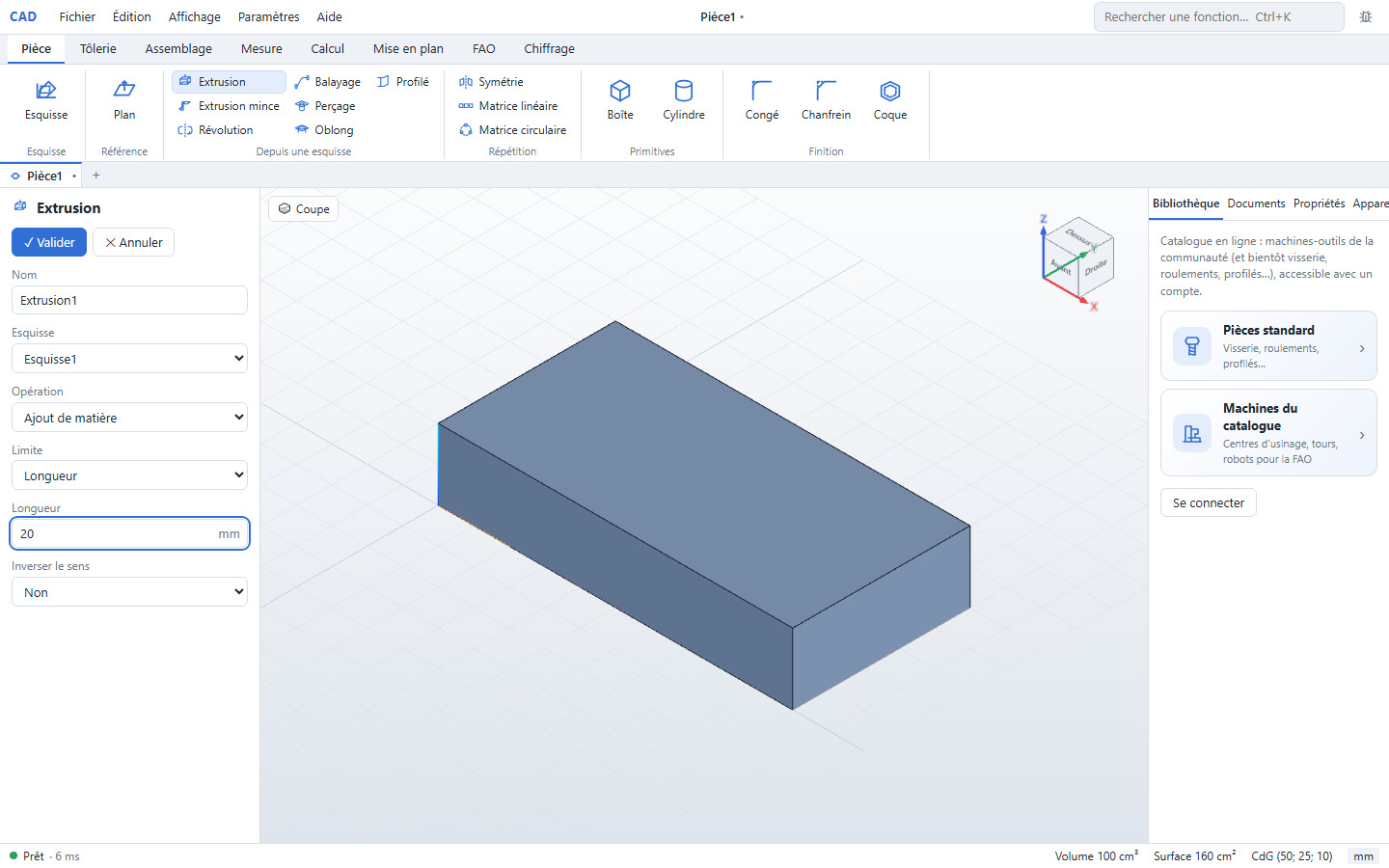
Étape 3 — Extrusion
- « Extrusion » ; l'esquisse est proposée.
- Limite :
Longueur; tapezTdans « Longueur » — l'aperçu suit en direct. - « ✓ Valider ». La barre d'état affiche le volume (100 × 30 × 5 = 15 cm³).
Étape 4 — Fonctions complémentaires
- Perçage ISO : nouvelle esquisse sur la face supérieure, points aux positions voulues ; « Perçage », type Taraudé, taille M6, « ✓ Valider ».
- Congé : « Congé », rayon
T / 4, cliquez les arêtes verticales dans la vue, « ✓ Valider ». - Matrice linéaire du perçage : « Matrice linéaire », fonction = le perçage, direction X, nombre 3, pas
L / 4. - Une erreur (rayon de congé trop grand) est signalée dans le panneau sans casser la pièce : corrigez la valeur et validez.
Détails : atelier Pièce.
Étape 5 — Matériau, propriétés, famille
- Affectez un matériau (ruban Mesure › Volume et masse le signale s'il manque).
- Renseignez les propriétés de document (référence, désignation, révision) : elles alimenteront le cartouche et la nomenclature.
- Pour décliner la pièce : panneau Famille de pièces › « + Créer depuis les paramètres » › « + Configuration » (ex.
L=150) ; le sélecteur « Configuration active » bascule d'une taille à l'autre.
Détails : familles.
Étape 6 — Plan et exports
- Onglet « Mise en plan » : les vues (face, dessus, gauche, iso) et le cartouche se créent sur un A3.
- « Cotation auto », ajustez ; coupe si besoin (« Position du trait de coupe » puis « Coupe »).
- Export PDF pour l'atelier ; export STEP de la pièce pour l'échange.
- Si la pièce change (double-clic sur une fonction de l'arbre, nouvelle valeur), le plan se met à jour tout seul.
Détails : mise en plan.
Et ensuite
- Assemblage : insérer cette pièce, la contrainte avec d'autres, nomenclature.
- Tôlerie : le même esprit, avec plis et développé.
- FAO : usiner la pièce sur une machine, brut et outils réels.
- Chiffrage : le devis, exigence par exigence.